-
티스토리 블로그 구글에 검색하게 하는 방법 / 구글 서치 콘솔 등록방법철이 일상 및 유용한정보 2020. 9. 30. 13:55
오늘은 지난 시간 네이버에 티스토리 블로그 검색되게 하는 방법에 이어
네이버에 티스토리 검색 노출시키는 방법/네이버서치어드바이저 설정하는 방법
오늘은 네이버에 티스토리 포스팅 내용이 검색 노출이 되는 방법에 대하여 설명해 드릴게요. 1. 네이버 서치 어드바이저 사이트 등록 방법 1. 먼저 네이버에 네이버서치 어드바이저 라고 검색해�
cheol04.tistory.com
티스토리 블로그 포스팅이 구글에 검색될 수 있도록 티스토리 블로그 설정하는 방법에 대해서 알려드리겠습니다.
1. 구글 서치 콘솔 등록 방법
1. 먼저 티스토리 관리자 페이지로 들어가 줍니다.

2. 관리자 페이지에서 플러그인 버튼을 클릭해 줍니다.

3. 플러그인 중에 구글 서치 콘솔 버튼을 클릭해 주세요.

4. 서치 콘솔을 누르면 위와 같은 화면이 나옵니다.
빨간색 화살표가 체크하고 있는 서치콘솔 바로가기를 눌러주세요.

5. 그러면 구글 서치콘솔 페이지로 이동하게 됩니다.
시작하기 버튼을 눌러주세요.

6. 속성 유형을 url접두어를 선택해주세요.
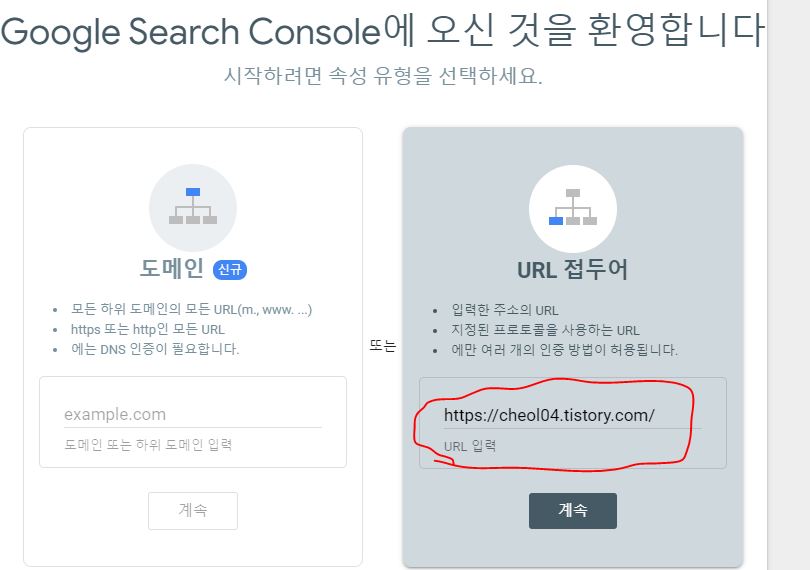
7. 티스토리 블로그 주소를 입력해주신 후 계속 버튼을 눌러주세요.
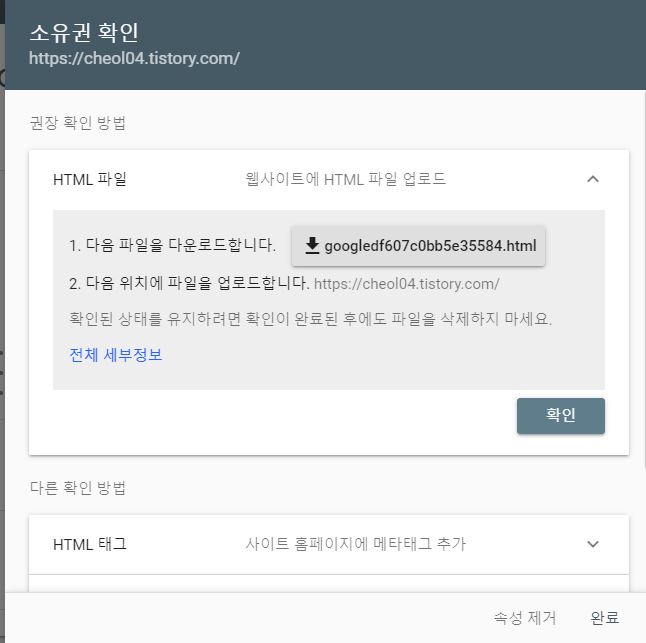
8. 위와 같이 블로그 소유권 확인을 위해서 인증 절차를 진행해야 됩니다.
html 파일로 현제 선택되어있는데요.
아래에 다른 확인 방법에서 html 태그를 클릭해 주세요.

9. html 태그를 클릭해주시면 메타태그가 출력이 돼요.
복사해주세요.

10. 다시 티스토리 블로그 관리자 페이지에서 스킨 편집으로 이동해 줍니다.

11. html 편집 버튼을 클릭해주세요.

12. 지난 시간에 네이버 서치 어드바이저 등록하였을 때 사용하였던 태그 밑에 구글 콘솔에서 복사해온 메타 태그를 붙여 넣어주세요.
붙여주신 후 적용 버튼 꼭 눌러주셔야 됩니다.!!!!!!

13. 다시 구글 콘솔로 돌아가신 후 확인을 눌러주시면 됩니다.
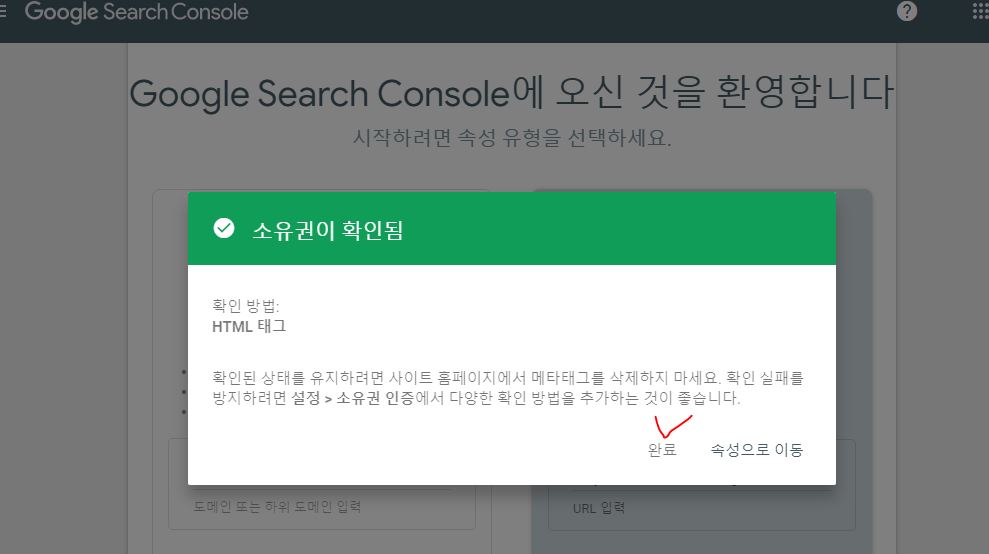
14. 위와 같은 화면이 나오면 완료 버튼을 눌러주세요.

15. 소유권 확인을 한다고 바로 노출이 되는 것이 아니라 며칠 정도 데이터 처리하는 기간이 있어서 바로 확인은 되지 않지만 기다려 주시면 돼요.
이번에는 구글 콘솔 신청을 했으니 rss신청까지 한 번에 진행하겠습니다.
2. 구글 콘솔 rss 등록 방법
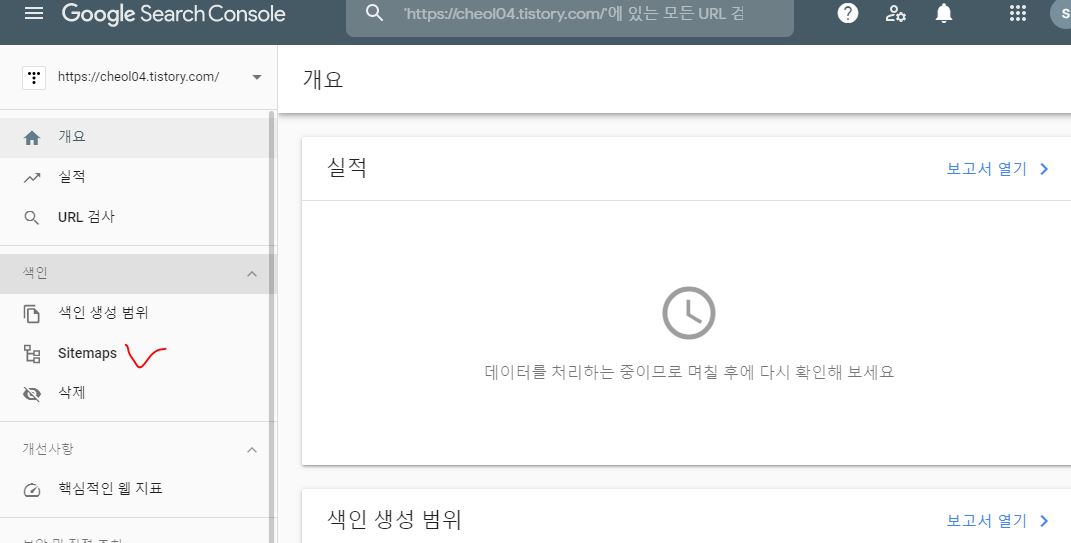
1. 구글 콘솔에서 sitemaps 버튼을 눌러주세요.

2. 위에 빨간 동그라미 표시해준 곳에 소문자 반드시 소문자로 rss라고 작성해준 후 제출 버튼을 눌러주세요.

3. 확인 눌러줍니다.

4. 다시 티스토리 블로그로 관리자 페이지에서 구글 서치 콘솔에서 계정 연결하기를 클릭해주세요.
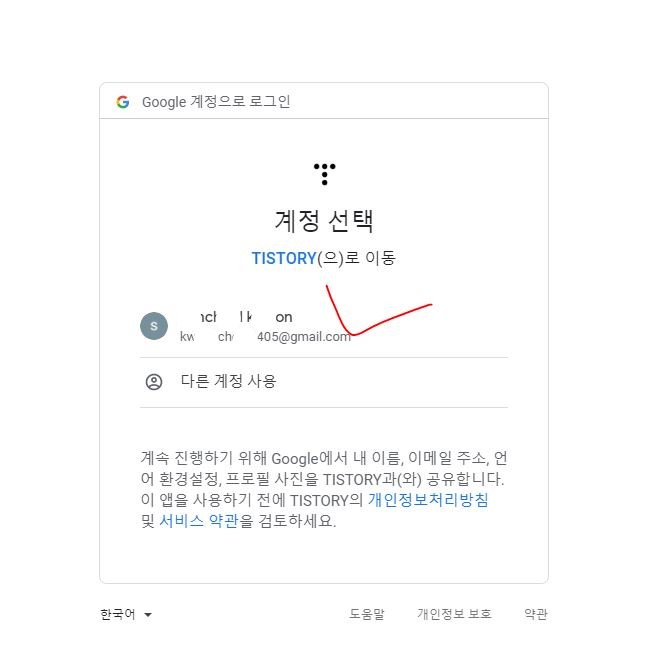
5. 구글 계정을 선택해주시고요.

6. 허용 눌러주세요.
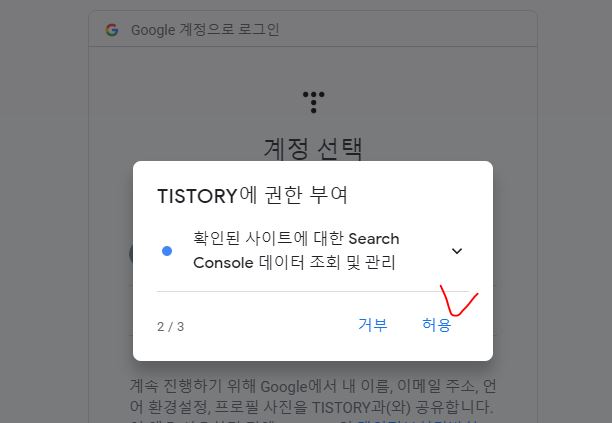
7. 허용 클릭 3번째 페이지까지 허용 눌러주시면 됩니다.
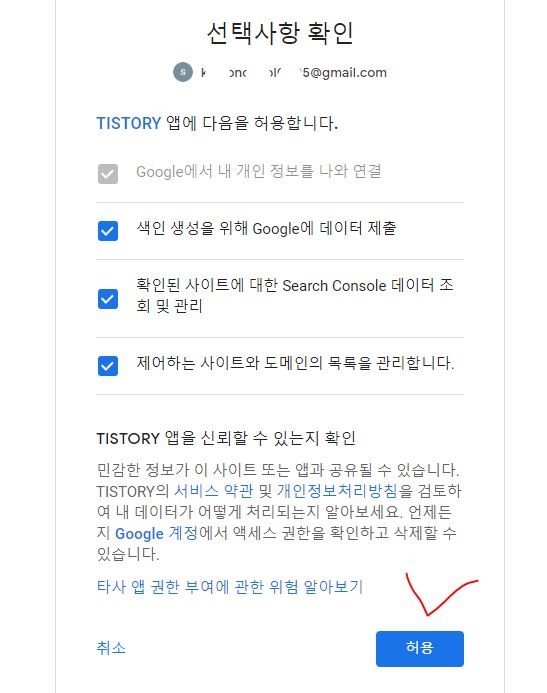
8. 역시나 허용

9. 연결되었습니다. 표시가 되면 정상적으로 된 거예요.
다시 여기서 확인 버튼을 눌러주십니다.

10. 구글 서치 콘솔에 블로그가 올바르게 등록되었다고 나오네요.
마지막으로 꼭 적용 눌러주셔야 돼요.!!!!!!!

11. 구글 서치 콘솔을 사용하고 있다는 사용 중에 체크가 돼있네요.
저도 블로그를 시작한 지 얼마 되지 않아 블로그 설정하는 방법에 대하여 모르시는 분들이 계실 것 같아 포스팅을 해보았어요.
긴 글 읽어주셔서 감사합니다.
매일매일 공부하는 철이 블로그 많은 관심 부탁드릴게요.
'철이 일상 및 유용한정보' 카테고리의 다른 글
네이버에 티스토리 검색 노출시키는 방법/네이버서치어드바이저 설정하는 방법 (0) 2020.09.28